![[board:marked][pieces:classic-ebonized][priority:1] Marked iChessOne board with classic ebonized pieces](http://www.ichess.one/cdn/shop/files/ichessone-smart-chessboard-3834565.jpg?v=1779804811&width=1500)

6.4.4 Lichess-Gegnersuche und Prüfung der Brettstellung#
Wenn „Dein Schachbrett ist nicht verbunden“ angezeigt wird
- Tippen Sie auf Schachbrett suchen.
- Prüfen Sie den Brettstatus und stellen Sie die Verbindung her.
- Kehren Sie zur Partieeinrichtung zurück. Die Gegnersuche bleibt gesperrt, bis die Verbindung wiederhergestellt ist.

Wenn „Dein Schachbrett ist nicht bereit“ angezeigt wird
- Vergleichen Sie die Figuren auf dem Brett mit der Stellung in der App.
- Korrigieren Sie die auf dem Brett rot hervorgehobenen Felder.
- Starten Sie die Gegnersuche, sobald die erforderliche Stellung vollständig aufgebaut ist.

Stellen Sie für Standard, 3 Schach Schach und Anti Schach die richtige Ausgangsstellung auf. Bei Chess960 werden vor der Gegnersuche nur die Bauernreihen geprüft. Die übrige Ausgangsstellung wird beim Erstellen der Partie erzeugt.
6.4.5 Eine Lichess-Partie am Brett spielen oder fortsetzen#
Wenn Sie eine Partie öffnen, stellen Sie die Figuren entsprechend der in der App angezeigten Stellung auf. Für Onlinepartien ist die Stellung in der App maßgeblich.
Brett- oder Uhrenansicht wählen
Verwenden Sie die Ansichtsauswahl neben der Akkuanzeige. Der Ansichtswechsel verändert weder die Partie noch die physische Stellung.
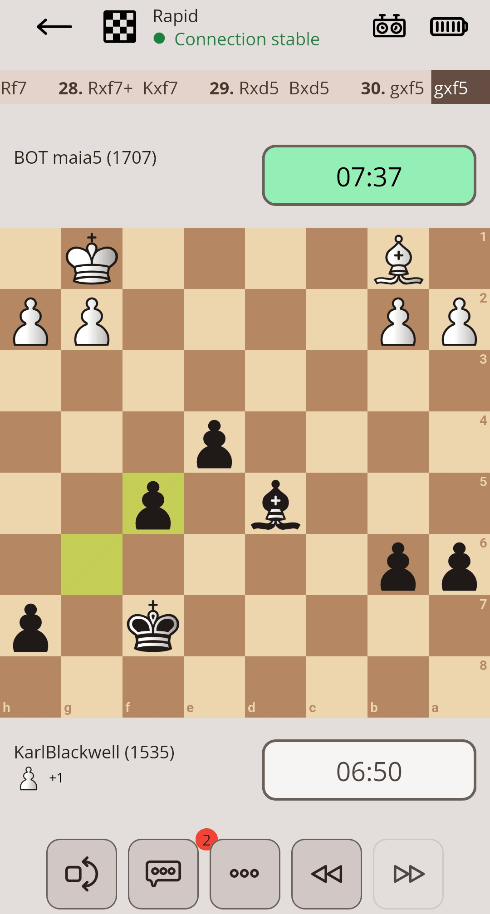

- Brett: größere Stellungsanzeige mit kompakten Spielerinformationen und Uhren.
- Große Uhren: größere Uhren mit kleinerem Brett.
- Die Kopfzeile zeigt Partieart, Internetstatus, Brettverbindung und Akku.
- Die Spielerbereiche zeigen Benutzernamen, Wertungszahlen, Uhren und Informationen zum geschlagenen Material. Die aktive Uhr ist grün und wird bei Zeitnot orange.
Partiesteuerung verwenden
- Zugliste: Tippen Sie auf einen Zug in der braunen Leiste, um die Stellung in der App zu betrachten. Das physische Brett wird dadurch nicht gesteuert.
- Brettansicht drehen: Ändert die Ausrichtung der Darstellung in der App.
- Chat: Schreiben Sie eine Nachricht oder verwenden Sie HI, GL, HF, U2, TY, GG oder WP. Kommunizieren Sie respektvoll und melden Sie Missbrauch über Lichess.
- Weitere Optionen: Vor Spielbeginn können Sie die Partie abbrechen. Nach dem ersten Zug sind je nach Partie unter anderem Zugrücknahme, Aufgabe, Remisangebot und das Hinzufügen von 15 Sekunden zur gegnerischen Uhr möglich.
- Zugnavigation: Blättern Sie durch den Partieverlauf in der App, ohne das physische Brett zu verändern.
Eigene und gegnerische Züge ausführen
- Bewegen Sie Ihre eigene Figur auf dem physischen Brett.
- Die App sendet den Zug an Lichess. Nach Annahme durch den Server bestätigt die App-Darstellung den Zug.
- Folgen Sie beim gegnerischen Zug den angezeigten Ausgangs- und Zielfeldern auf dem Brett.
- Stellen Sie die gegnerische Figur auf das Zielfeld und spielen Sie weiter, sobald die Stellung erkannt ist.
Falls sich die Bestätigung verzögert, prüfen Sie die Internetverbindung.
Premoves und Schachanzeige
Aktivieren Sie Premoves in den Spieleinstellungen, um während der Wartezeit einen Zug vorzubereiten. Die iChessOne-Einstellung steuert Premoves auf dem physischen Brett und hat Vorrang vor den Plattformvorgaben. Ein vorgemerkter Zug wird nur gesendet, wenn er weiterhin zulässig ist.
Aktivieren Sie Hervorhebung des angegriffenen Königs, wenn das Königsfeld bei Schach hervorgehoben werden soll.
Eine Partie fortsetzen
Öffnen Sie die Partie unter Aktive Spiele. Das gilt auch für Fernschachpartien. Stellen Sie vor Ihrem nächsten Zug die in der App angezeigte Stellung auf dem Brett wieder her.
Rochade und Umwandlung
Folgen Sie dem App-Dialog, um König und Turm oder die Umwandlungsfigur auf die angezeigten Felder zu stellen. Der Dialog schließt sich, sobald die Stellung korrekt ist.

6.4.6 Spielende und Ergebnisanzeige#
| Brettanzeige | Ergebnis |
|---|---|
| Grün auf der Gewinnerseite | Sieg |
| Rot auf der Verliererseite | Niederlage |
| Orange auf beiden Seiten | Remis |
Die App zeigt auch den Grund für das Partieende, etwa Schachmatt, Zeitüberschreitung, Stellungswiederholung, unzureichendes Material oder ein variantenspezifisches Ergebnis.
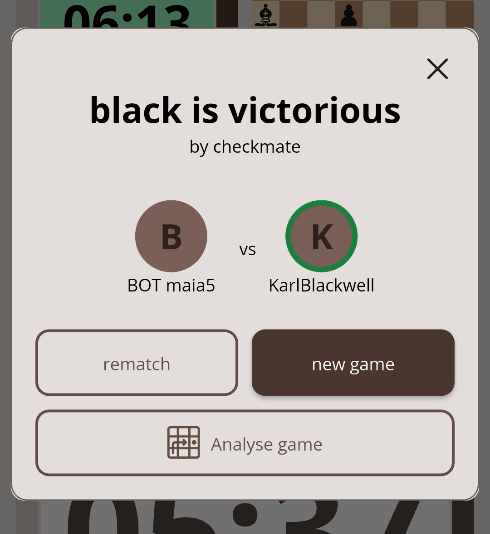
- Rückkampf: Fordern Sie denselben Gegner mit denselben Einstellungen zur Revanche heraus.
- Neues Spiel: Starten Sie die Gegnersuche mit der aktuellen Voreinstellung.
- Partie analysieren: Öffnen Sie die abgeschlossene Partie in der Analyseansicht der App.
6.4.7 Lichess-Herausforderungen empfangen#
- Öffnen Sie Einstellungen → Anbindungen → Lichess.
- Aktivieren Sie Bekomme Herausforderungen von anderen Spielern (Lichess) (standardmäßig aktiviert).
- Prüfen Sie bei einer eingehenden Herausforderung Gegner, Wertungszahl, Variante, Farbe, Bedenkzeit und Wertungsstatus.
- Wählen Sie Akzeptieren oder Ablehnen.
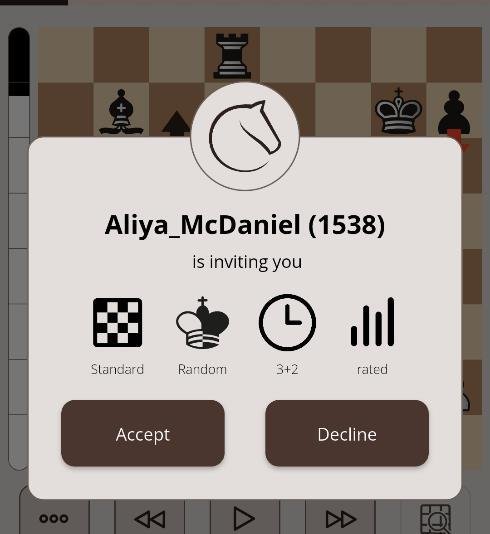
Herausforderungen werden nur angezeigt, solange Sie keine Partie spielen. Während einer laufenden Partie sind sie ausgeblendet.
Nach der Annahme wird die Partie automatisch geöffnet. Verbinden Sie das Brett bei Bedarf unter Bretter. Sie können die Partie weiterhin in der App verfolgen.


