![[board:marked][pieces:classic-ebonized][priority:1] Marked iChessOne board with classic ebonized pieces](http://www.ichess.one/cdn/shop/files/ichessone-smart-chessboard-3834565.jpg?v=1779804811&width=1500)

5.3 Impostazioni di gioco#
Apri Impostazioni → Impostazioni di gioco per regolare LED, suoni e gestione delle mosse. Le impostazioni si applicano alle partite online, offline e contro il motore.
Le modifiche all’illuminazione vengono mostrate sulla scacchiera per circa cinque secondi.
5.3.1 Luminosità dei LED#
Ogni cursore offre quattro livelli: Fioca, Moderata, Luminosa e Massima (bassa, moderata, alta e massima).
| Comando | Che cosa regola |
|---|---|
| Luminosità generale della scacchiera | Luminosità di base di tutta la scacchiera; gli altri effetti si adeguano a questo livello. |
| Evidenziazione degli eventi chiave | Inizio e fine della partita, avvisi di posizionamento errato e segnalazioni di accensione e spegnimento. |
| Evidenziazione delle azioni di gioco | Mosse avversarie, mosse illegali, mosse disponibili, suggerimenti del motore, premosse e segnalazioni quando sollevi o posi un pezzo. |

Quando cambi un cursore, le segnalazioni interessate vengono mostrate al livello scelto per circa cinque secondi.
5.3.2 Indicazione della singola casa#
- Attiva (predefinita): due LED ai bordi della casa identificano direttamente la casa esatta.
- Disattiva: i LED periferici indicano colonna e traversa; la casa si trova alla loro intersezione.

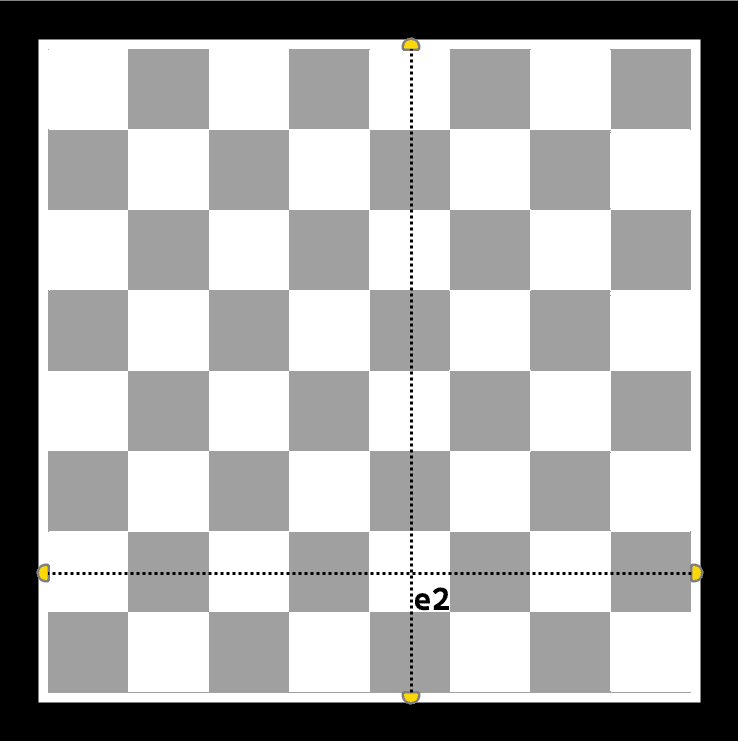
L’indicazione tramite coordinate può rendere la scacchiera più discreta o aiutarti a esercitare la lettura di colonne e traverse.
5.3.3 Segnalare il sollevamento e il posizionamento#
Attiva questa opzione per una breve luce quando sollevi o posi un pezzo. Conferma che la scacchiera ha rilevato l’azione.
Scegli rosa, blu, ciano, verde, rosso, giallo (predefinito) o bianco. Disattiva la funzione se preferisci meno segnalazioni luminose.
5.3.4 Evidenziare il re sotto attacco#
Attiva questa impostazione per illuminare la casa del tuo re quando è attaccato. L’indicazione scompare quando il re non è più in pericolo.
- Scegli rosso o un altro colore della tavolozza standard.
- L’impostazione funziona offline, online e contro il motore.
- Quando la modifichi, vengono mostrate le case dei re e1 ed e8.
- Disattivala nei Impostazioni di gioco se preferisci una scacchiera più sobria.
5.3.5 Evidenziare la casa di partenza#
Mantieni illuminata la casa da cui è partito un pezzo come riferimento all’ultima azione.
- La modifica mostra un’anteprima sulla casa c7.
- L’indicazione della casa di partenza resta visibile insieme agli altri indicatori.
- Scegli rosa, blu, ciano, verde, rosso, giallo o bianco, oppure disattiva la funzione.
5.3.6 Evidenziare le mosse disponibili#
Quando sollevi un pezzo, questa opzione evidenzia le sue destinazioni legali. Per esempio, sollevando il pedone e2 nella posizione iniziale, si illuminano e3 ed e4.
- Scegli verde, blu o rosso.
- La modifica mostra c6 e c5 come destinazioni e c7 come casa di partenza.
- Se Evidenzia la casella di partenza è attivo, c7 usa il proprio colore assegnato; altrimenti usa il colore delle mosse disponibili.
- Disattiva l’impostazione per un’esperienza più tradizionale.


